
وسط یک کار فوری، پرینتر به کامپیوتر وصل نمیشود و هرچه فرمان چاپ می دهید خبری نیست؟ وصل نشدن پرینتر به کامپیوتر تقریبا همیشه یکی از سه ریشه را دارد: کابل و اتصال فیزیکی، شبکه و وای فای، یا درایور و صف چاپ. در این راهنمای به روز شده ۱۴۰۵، هر سه مسیر را جدا و گام به گام می رویم تا بدون سردرگمی بفهمید مشکل کجاست و همان جا حلش کنید. اگر هم کار به قطعه رسید، تیم تهران پرینتر برای عیب یابی و تعمیر پرینتر کنار شماست.
برای اینکه سریع به مسیر درست برسید، اول علامت خودتان را در جدول پیدا کنید.
| علامت | ریشه احتمالی | کدام مسیر |
|---|---|---|
| کامپیوتر اصلا پرینتر را نمی بیند | کابل، پورت یا اتصال فیزیکی | مسیر ۱ (USB) |
| پرینتر بی سیم گاهی هست و گاهی قطع است | شبکه، فاصله یا تداخل وای فای | مسیر ۲ (شبکه) |
| خطای Printer Driver Unavailable یا صف چاپ قفل | درایور یا سرویس Print Spooler | مسیر ۳ (نرم افزار) |
| پرینتر روشن نمیشود یا بو و صدای غیرعادی دارد | سخت افزار (برد یا پورت) | تعمیرکار |
قدم صفر: مشکل از پرینتر است یا کامپیوتر؟
یک تست نیم دقیقه ای نصف راه تشخیص است. پرینتر را به یک کامپیوتر یا لپ تاپ دیگر وصل کنید. کار کرد؟ دستگاه سالم است و مشکل در ویندوز و درایور کامپیوتر شماست، پس مستقیم بروید مسیر ۳. آنجا هم شناخته نشد؟ پای کابل، پورت یا خود پرینتر در میان است و باید از مسیر ۱ شروع کنید.
مسیر ۱: وصل نشدن پرینتر با کابل USB
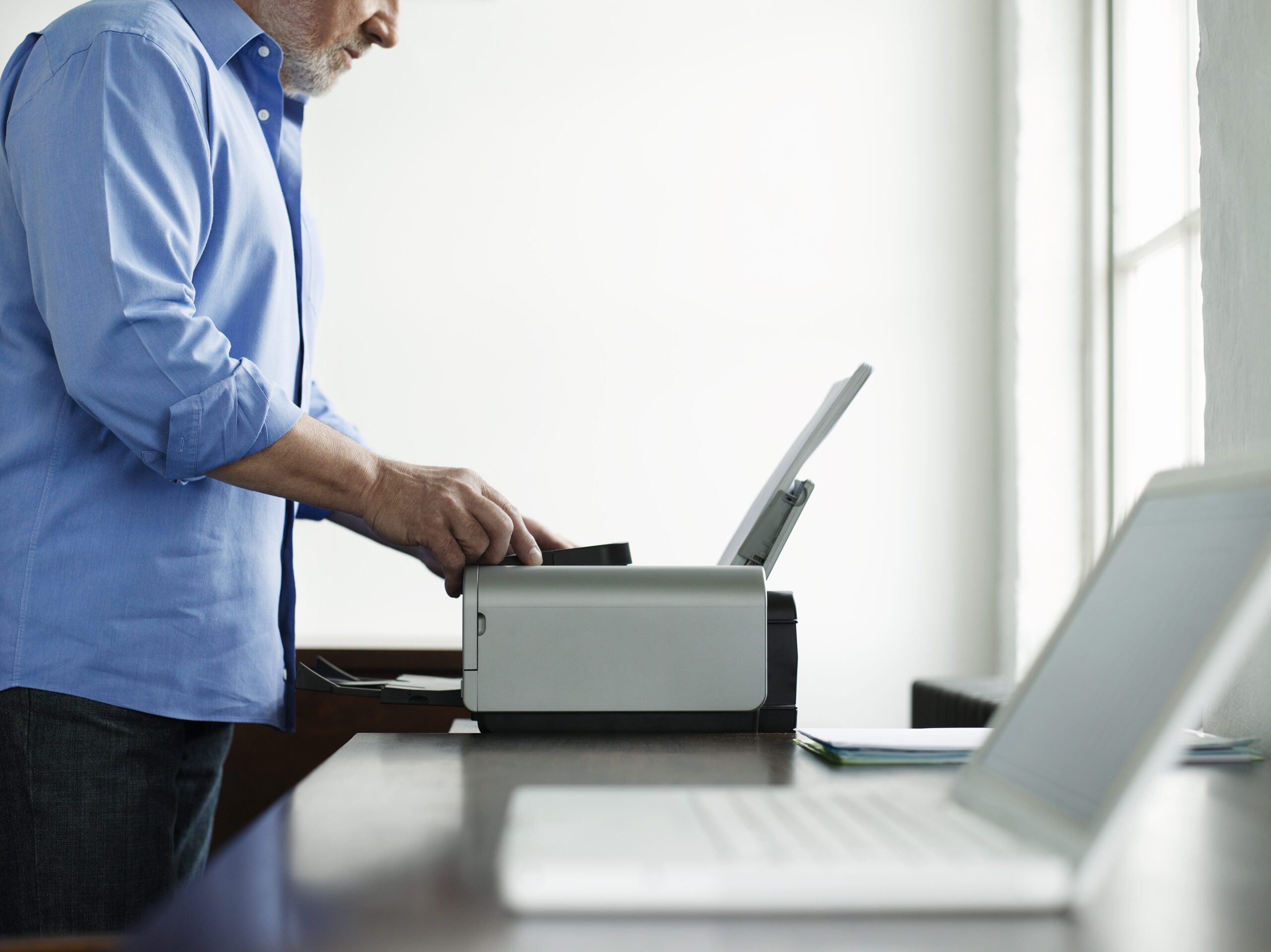
در اتصال کابلی، اولین مقصر خود کابل است. کابل فرسوده داده را کامل منتقل نمیکند. کامپیوتر هم اصلا متوجه وجود پرینتر نمیشود. چهار گام زیر را به ترتیب بروید، کلا دو سه دقیقه وقت میگیرد:
گام ۱: کابل USB را از دو سر جدا کنید و دوباره محکم وصل کنید.
گام ۲: پورت USB دیگری از کامپیوتر را امتحان کنید، چون پورت ها هم خراب میشوند.
گام ۳: با یک کابل سالم دیگر تست بگیرید تا کابل معیوب مشخص شود.
گام ۴: در Control Panel بخش Devices and Printers، پرینتر را به عنوان دستگاه پیش فرض (Set as Default) انتخاب کنید.
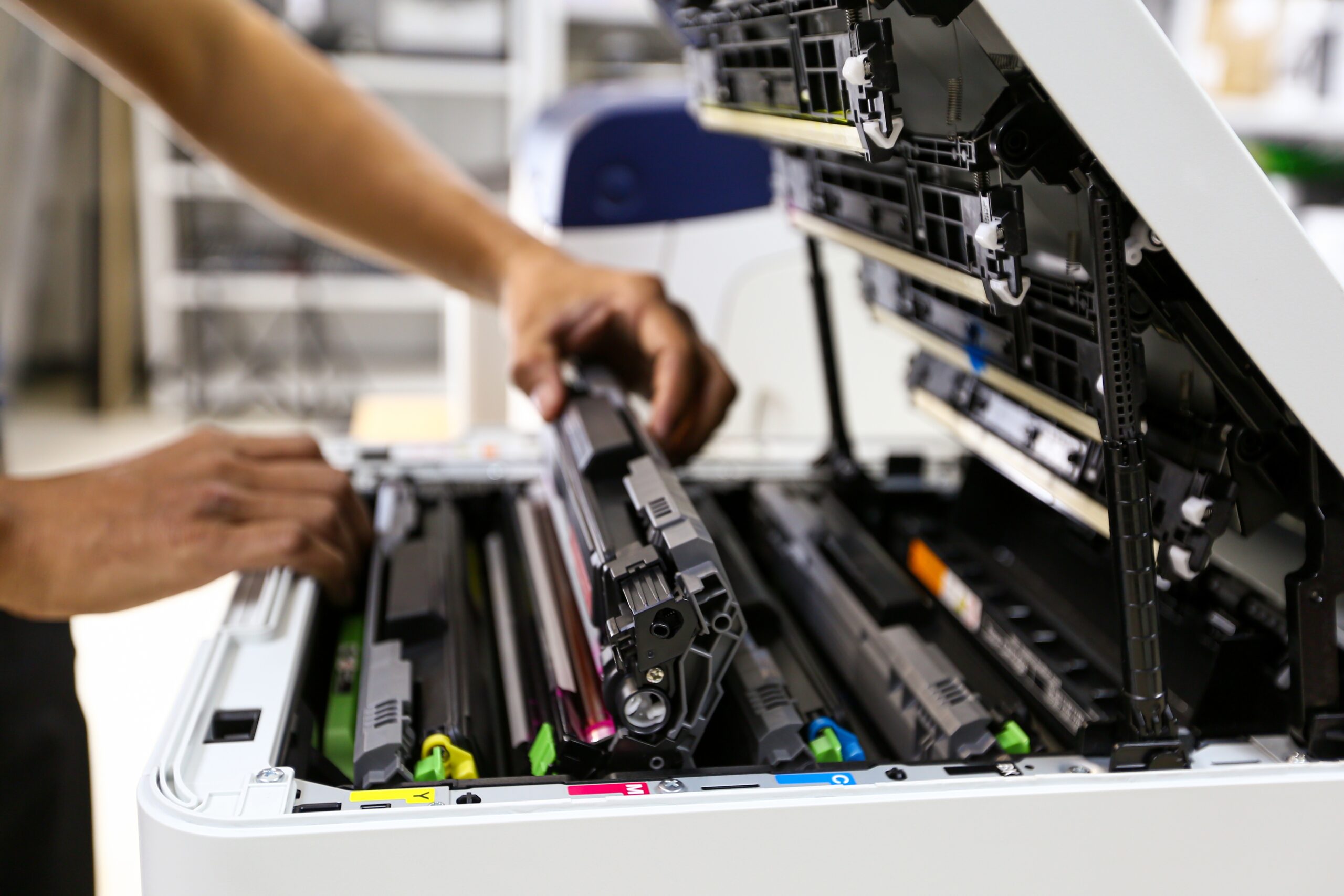
اگر بعد از این چهار گام هنوز پرینتر به کامپیوتر وصل نمیشود و روی دستگاه دیگر هم شناخته نشد، احتمال خرابی پورت خود پرینتر جدی میشود که بررسی اش کار تعمیرکار است.
مسیر ۲: وصل نشدن پرینتر بی سیم و شبکه ای
در پرینترهای وای فای پاسخ کوتاه است. پرینتر و کامپیوتر باید روی یک شبکه باشند و سیگنال بینشان پایدار بماند. همین دو نکته. قطع و وصل شدن های گاه و بیگاهی که کاربران را کلافه میکند و باعث میشود فکر کنند دستگاه خراب شده، تقریبا همیشه از یکی از همین دو جا میآید و با جابه جا کردن دستگاه یا یکی کردن شبکه برطرف میشود.
گام ۱: مطمئن شوید هر دو دستگاه به همان مودم و همان شبکه وصل اند، نه شبکه مهمان یا مودم همسایه.
گام ۲: فاصله پرینتر تا مودم را کم کنید و موانع فلزی بین آن ها را بردارید.
گام ۳: مودم و پرینتر را یک بار خاموش و روشن کنید تا اتصال از نو ساخته شود.
گام ۴: دستگاه های پرتداخل مثل تلفن بی سیم را از کنار مودم و پرینتر دور کنید.
در محیط های اداری یک نکته دیگر هم هست. وقتی پرینتر بین چند نفر به اشتراک گذاشته شده، اگر تنظیمات اشتراک گذاری یا مجوز دسترسی حساب کاربری درست نباشد، فقط بعضی سیستم ها به آن وصل میشوند و بقیه پیغام خطا می گیرند. در این حالت از بخش Sharing تنظیمات پرینتر مطمئن شوید اشتراک فعال است و کاربر شما اجازه Print دارد.
اگر پرینتر تازه خریده اید و هنوز راه اندازی کامل نشده، راهنمای نصب پرینتر در ویندوز را قدم به قدم دنبال کنید تا اتصال از پایه درست ساخته شود.
مسیر ۳: درایور و صف چاپ (خطای Driver Unavailable)
وقتی کامپیوتر پرینتر را میبیند ولی چاپ انجام نمیشود یا خطای Printer Driver Unavailable می گیرید، مشکل نرم افزاری است. درایور واسطه بین ویندوز و پرینتر است و فرمان چاپ را به زبان دستگاه ترجمه میکند. قدیمی بودن، نصب ناقص یا ناسازگاری همین واسطه با نسخه ویندوز، شایع ترین دلیل نرم افزاری وصل نشدن پرینتر به کامپیوتر است. سرویس Print Spooler هم که مدیر صف چاپ ویندوز است، اگر گیر کند همه فرمان های چاپ پشت هم قفل میشوند و پرینتر ظاهرا بی دلیل از کار میافتد.
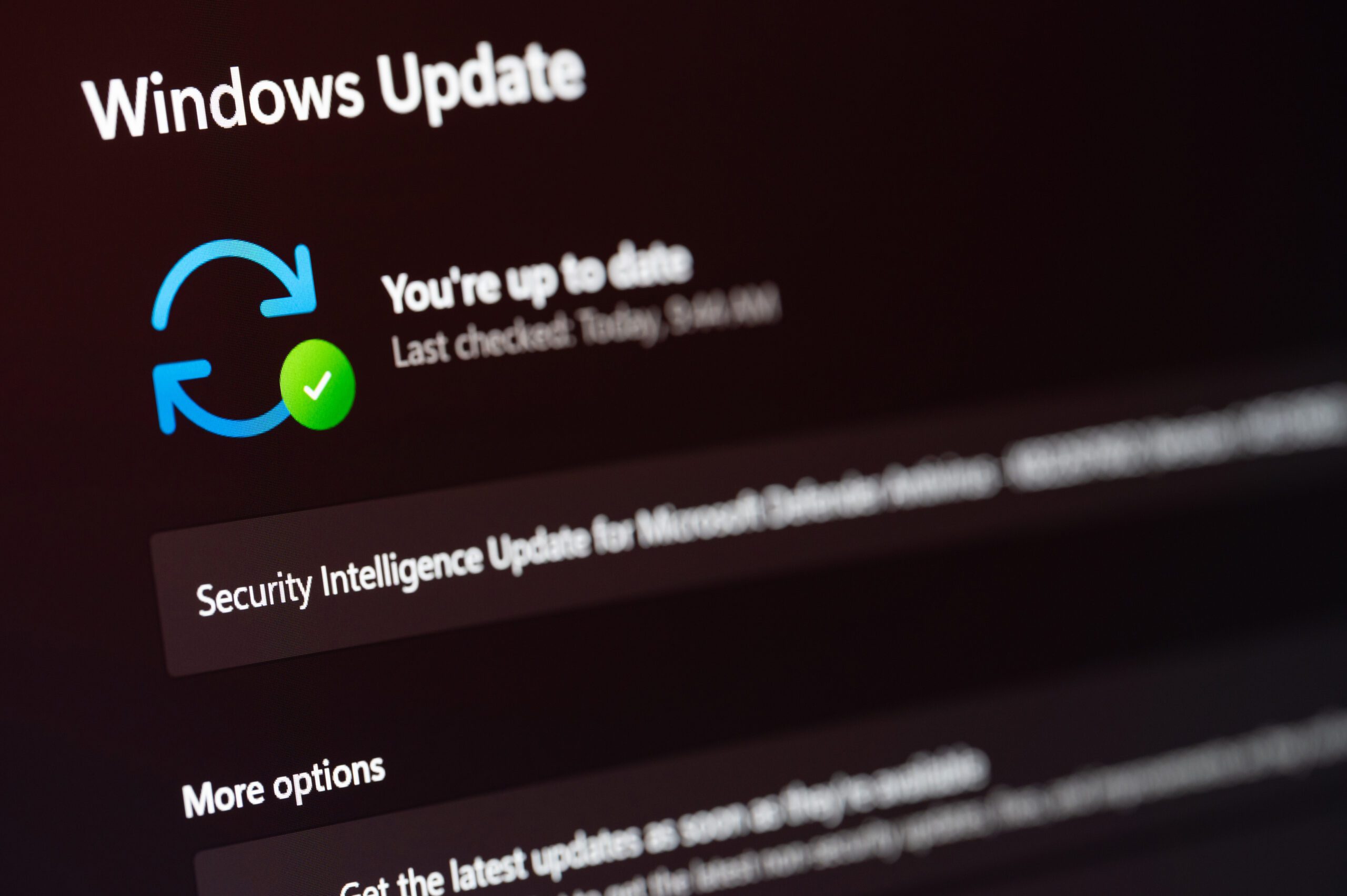
گام ۱: درایور را از سایت رسمی برند، مخصوص ویندوز ۱۰ یا ۱۱ خودتان دانلود کنید. درایور قبلی را کامل حذف و نسخه تازه را نصب کنید.
گام ۲: در پنجره Services، سرویس Print Spooler را پیدا و یک بار Restart کنید.
گام ۳: صف چاپ را خالی کنید تا فرمان های قفل شده پاک شوند.
گام ۴: ویندوز را آپدیت کنید و ابزار عیب یاب پرینتر ویندوز (Troubleshooter) را اجرا کنید.
گام ۵: فایروال یا آنتی ویروس را موقتی خاموش کنید، چون گاهی همین ها ارتباط پرینتر را می بندند.
این پنج گام بخش بزرگی از مشکلات نرم افزاری وصل نشدن پرینتر به کامپیوتر را جمع میکند. بدون ابزار خاص و بدون هزینه!
چطور جلوی تکرار این مشکل را بگیریم؟
چند عادت ساده باعث میشود مشکل وصل نشدن پرینتر به کامپیوتر کمتر سراغتان بیاید. کابل باکیفیت و کوتاه استفاده کنید و آن را از زیر پایه میز و لای در رد نکنید، چون کابل له شده آرام آرام می میرد. درایور را همان نسخه رسمی سایت برند نگه دارید و بعد از هر آپدیت بزرگ ویندوز، یک چاپ تست بگیرید تا اگر ناسازگاری پیش آمد همان روز بفهمید. برای پرینتر بی سیم هم جای ثابت و نزدیک مودم انتخاب کنید تا سیگنال هر روز یک قصه جدید نسازد.
چه زمانی کار به تعمیرکار می کشد؟
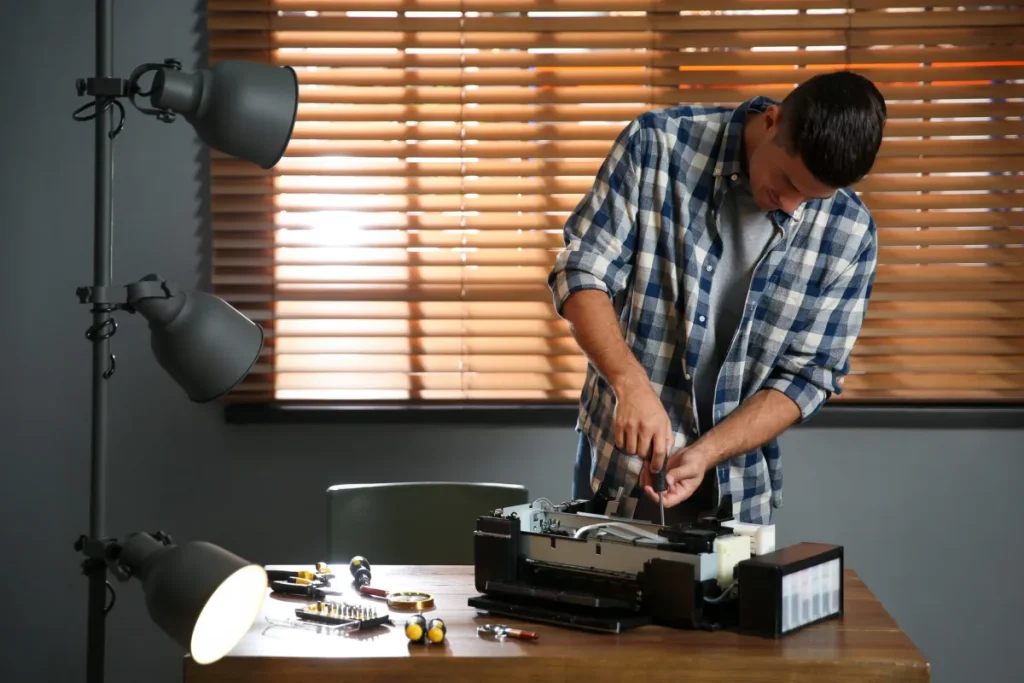
اگر هر سه مسیر را رفتید و هنوز پرینتر به لپ تاپ وصل نمیشود، دیگر دنبال تنظیمات نگردید. سوختگی پورت یا المان های برد فرمتر (Formatter) از دلایل جدی این حالت است که فقط با ابزار تخصصی عیب یابی میشود. روشن نشدن دستگاه، صدای غیرعادی و چشمک زدن مداوم چراغ های هشدار هم همان پیام را می دهند. یک نکته پیشگیرانه هم از تجربه تعمیرگاه: نوسان برق قاتل برد پرینتر است و یک محافظ برق ساده جلوی این خرابی ها را می گیرد.
کارشناس تهران پرینتر ایراد را قبل از هر کاری رایگان تشخیص میدهد و هزینه را شفاف اعلام می کند. برای مشورت یا اعزام کارشناس با شماره ۰۲۱۸۸۲۸۷۵۲۱ تماس بگیرید.
جمع بندی
وصل نشدن پرینتر به کامپیوتر سه ریشه اصلی دارد: اتصال فیزیکی، شبکه و درایور. با تست نیم دقیقه ای روی یک دستگاه دیگر مسیر درست را پیدا کنید، بعد همان مسیر را گام به گام بروید. کابل و پورت را عوض کنید، شبکه را یکی کنید، درایور را تازه نصب کنید و Print Spooler را ری استارت کنید. اگر بعد از همه این ها اتصال برنگشت، پای برد و پورت وسط است و ادامه دادن با آزمون و خطا فقط وقت و قطعه سالم را هدر میدهد.