

ارور پرینتر یعنی دستگاه یا ویندوز پیامی میدهد که چاپ را متوقف میکند. خبر خوب اینکه پشت بیشتر این پیام ها یک علت ساده خوابیده است، اغلب هم یک تنظیم ساده یا مصرفی تمام شده است. ارورهای پرینتر دو خانواده دارند: پیام های متنی که ویندوز نشان میدهد (مثل Windows cannot connect یا Printer in an error state) و کد خطای پرینتر که خود دستگاه روی صفحه اش نشان میدهد (مثل کد ۱۳ یا ۴۹ در پرینترهای لیزری). در این راهنمای به روز شده ۱۴۰۵، مهم ترین ارورها را برند به برند با معنی و اولین اقدام مرور میکنیم تا بدون سردرگمی بفهمید مشکل از کجاست. اگر هم به بررسی حضوری نیاز داشتید، تهران پرینتر تعمیر پرینتر را در محل شما انجام میدهد.
ارورهای نرم افزاری ویندوز (مستقل از برند)
این خانواده از ارورهای پرینتر به خود دستگاه ربط ندارد و بین همه برندها مشترک است، چون ریشه اش در ویندوز، درایور یا شبکه است. قبل از هر کاری یک تست ساده بگیرید: اگر پرینتر از دستگاه دیگری چاپ میکند ولی از کامپیوتر شما نه، مشکل نرم افزاری است و به خود دستگاه ربطی ندارد. جدول زیر رایج ترین ارورهای ویندوز و اولین اقدام هر کدام را نشان میدهد.
| ارور | یعنی چه | اولین اقدام |
|---|---|---|
| Windows cannot connect to the printer | ویندوز به پرینتر شبکه وصل نمیشود | سرویس Print Spooler را ری استارت و درایور را دوباره نصب کنید |
| Access Denied | حساب کاربری مجوز دسترسی به پرینتر را ندارد | دسترسی و اشتراک گذاری پرینتر را در بخش Security چک کنید |
| Unable to install driver | درایور نصب نمیشود (ناسازگاری یا فایل خراب) | درایور درست ویندوز ۱۰ یا ۱۱ را از سایت برند نصب کنید |
| Printer in an error state | پرینتر در وضعیت خطاست (کاغذ، جوهر یا اتصال) | کاغذ و جوهر و کابل را چک و پرینتر را Online کنید |
| Printer Offline | پرینتر آفلاین نشان داده میشود | تیک Use Printer Offline را بردارید و صف چاپ را خالی کنید |
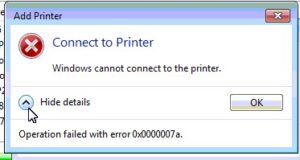
در بیشتر این موارد سه کار اول را انجام دهید و تمام. سرویس Print Spooler را از پنجره Services ری استارت کنید. صف چاپ را خالی کنید. یک بار پرینتر و کامپیوتر را خاموش و روشن کنید. اگر بعد از این سه کار هنوز همان ارور را می گیرید، معمولا درایور خراب است و باید کامل حذف و دوباره از سایت رسمی برند نصب شود.
ارور Windows cannot connect to the printer بیشتر روی پرینترهای شبکه ای پیش میآید. اول مطمئن شوید پرینتر و کامپیوتر روی یک شبکه اند. بعد سرویس Print Spooler را در پنجره Services متوقف و دوباره روشن کنید. این سرویس مغز صف چاپ ویندوز است و اغلب یک بار ری استارت شدنش کافی است. در آخر هم پرینتر را به عنوان دستگاه پیش فرض انتخاب کنید تا ویندوز چاپ را سراغ دستگاه درست بفرستد.
ارور Access Denied ریشه دسترسی دارد، یعنی حساب کاربری شما اجازه استفاده از پرینتر یا صف چاپ را ندارد. در بخش Security تنظیمات پرینتر مطمئن شوید کاربر شما مجوز Print دارد. اگر پرینتر روی شبکه به اشتراک گذاشته شده، تنظیمات اشتراک گذاری را هم از Control Panel چک کنید. گاهی هم یک فایروال یا آنتی ویروس جلوی دسترسی را میگیرد که موقتی خاموش کردنش ریشه ارور را روشن میکند.
وقتی ارور Unable to install driver می گیرید، معمولا نسخه درایور با ویندوز شما جور نیست. اول درایور دقیق ویندوز ۱۰ یا ۱۱ و نسخه ۳۲ یا ۶۴ بیتی را از سایت رسمی برند بگیرید. اگر باز نصب نشد، نسخه قدیمی را کامل حذف کنید، سیستم را ری استارت کنید و یک بار نصب را در حالت Safe Mode امتحان کنید. Windows Update هم اغلب خودش درایور سالم را پیدا و نصب میکند. ارورهای Printer Offline و Printer in an error state هم بیشتر هشدارند تا خرابی، و با چک کردن کاغذ و کابل، برداشتن تیک Use Printer Offline و خالی کردن صف چاپ به حالت Online برمی گردند.
کد خطاهای عددی پرینتر لیزری
کد خطای پرینتر عددی را خود دستگاه روی نمایشگرش نشان میدهد و بیشتر در پرینترهای لیزری، به ویژه اچپی، دیده می شود. برخلاف ارورهای ویندوز، این کدها مستقیم به قطعه یا وضعیت داخلی دستگاه اشاره میکنند. پس عدد را جدی بگیرید! جدول زیر رایج ترین کدها را با معنی و اولین اقدام جمع کرده است.
| کد خطا | معنی | اولین اقدام |
|---|---|---|
| ۰۲ Warming Up | دستگاه در حال گرم شدن است (موقت) | چند دقیقه صبر کنید، اگر ماند، خاموش و روشن کنید |
| ۱۰ Supplies Memory Error | مشکل چیپ یا حافظه کارتریج تونر | کارتریج را درست جا بزنید، چیپ معیوب را تعویض کنید |
| ۱۳ Paper Jam | گیر کردن کاغذ در مسیر چاپ | دستگاه را خاموش و کاغذ گیرکرده را آرام خارج کنید |
| ۱۶ Toner Low | تونر رو به اتمام است | تونر را تعویض یا شارژ و سنسور تونر را تمیز کنید |
| ۲۰ Insufficient Memory | حافظه دستگاه برای این فایل کم است | کیفیت چاپ را کم و فایل را ساده تر کنید |
| ۲۱ Page Too Complex | صفحه برای پردازش خیلی سنگین است | تصاویر و فونت را ساده و کیفیت را پایین بیاورید |
| ۴۹ Communication Error | خطای ارتباط یا پردازش داده | ری استارت و آپدیت درایور، ادامه دار بود، سخت افزار است |
دو نکته مهم درباره این کدها. اول اینکه کد ۱۳ یعنی گیر کردن کاغذ، که پرتکرارترین ارور مکانیکی است و راه حل کاملش را در راهنمای گیر کردن کاغذ در پرینتر آورده ایم. دوم اینکه کدهای ۲۰ و ۲۱ هر دو به کمبود حافظه برمی گردند، پس با کم کردن کیفیت چاپ و ساده کردن فایل تقریبا همیشه حل میشوند. اما اگر با کد ۴۹ یا خطای فیوزینگ روبهرو شدید و با ری استارت برطرف نشد، پای قطعه سخت افزاری وسط است و بهتر است دستگاه را به متخصص بسپارید. برای پرینترهای این برند، صفحه تعمیر پرینتر HP راهنمای کامل تری دارد.
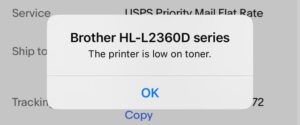
کد ۱۶ Toner Low یعنی تونر رو به اتمام است. تعویض یا شارژ کارتریج ساده ترین راه است. ولی همیشه لازم نیست. گاهی تونر هست و فقط چیپ یا سنسور تونر کثیف شده و اشتباه هشدار میدهد، که با پاک کردن آرام سنسور با پارچه نرم و ریست وضعیت تونر از منوی دستگاه برطرف می شود. کد ۱۰ هم به همین خانواده نزدیک است و بیشتر به بدنشستن کارتریج یا خرابی چیپ آن برمی گردد.
کدهای ۲۰ و ۲۱ هر دو به حافظه و سنگینی فایل برمی گردند، نه خرابی دستگاه. وقتی یک فایل پر از عکس با کیفیت بالا یا فونت سنگین می فرستید، حافظه پرینتر پر می شود و همین ارور را میدهد. کیفیت چاپ را روی Normal بگذارید. عکس ها را فشرده کنید یا سند را چند تکه بفرستید. همین کار فشار را از روی پردازنده دستگاه برمی دارد. یک نکته جانبی هم اینکه پیام OK روی نمایشگر اصلا ارور نیست و فقط یعنی چاپ بدون مشکل در حال انجام است.
کد ۴۹ Communication Error کمی جدی تر است. اگر با یک بار خاموش و روشن کردن و آپدیت درایور برطرف شد که هیچ، ولی اگر مدام برمی گردد معمولا نشانه مشکل در برد فرمتر (Formatter) یا فریمور دستگاه است و رفعش کار تعمیرکار است. در مقابل، کد ۰۲ Warming Up اصلا ارور واقعی نیست و فقط یعنی دستگاه دارد به دمای کار می رسد. چند لحظه صبر کنید تا رد شود.
یک نکته درباره خواندن این کدها: محل نمایش ارور پرینتر در هر مدل فرق دارد. پرینترهای اداری با نمایشگر، کد و متن را مستقیم نشان می دهند، ولی مدل های خانگی بی نمایشگر معمولا با ترکیب چشمک زدن چراغ های خطا و آماده به کار خطا می دهند. پس اگر دستگاهتان نمایشگر ندارد، الگوی چشمک چراغ ها را با دفترچه راهنما یا نرم افزار خود برند تطبیق بدهید تا بفهمید کد خطای پرینتر دقیقا به چه اشاره میکند. همین یک قدم ساده جلوی حدس زدن های اشتباه و تعویض بی مورد قطعه را میگیرد.
ارورهای پرینتر اپسون
ارور پرینتر اپسون معمولا شکل دیگری دارد. اپسون به جای کدهای عددی، بیشتر با پیام های متنی و چراغ های چشمک زن خطا میدهد. رایج ترینشان پیام Service Required یا همان پیغام سرویس است که معمولا به پر شدن پد جوهر ضایعاتی (Ink Pad) در پرینترهای جوهرافشان و مخزن دار برمی گردد. این پیام تا حدی با نرم افزار ریست اپسون برطرف میشود، اما وقتی پد واقعا پر شده باشد باید تعویض شود و این کار تخصصی است. کدهایی مثل E-01 و W-01 هم روی سری های خانگی و اداری اپسون دیده میشوند. چون این خانواده جدا و مفصل است، همه کدها و راه حل ها را در راهنمای اختصاصی کد خطاهای پرینتر اپسون جمع کرده ایم.
ارورهای کانن، سامسونگ و دستگاه کپی
کانن معمولا با کدهای حرف E یا P و یک شماره خطا میدهد که روی نمایشگر یا با چشمک چراغ ها نشان داده میشود، و بیشترشان به جوهر، کاغذ یا مخزن جوهر ضایعاتی مربوط اند. یعنی مثل اپسون، ریشه بیشتر ارورهای کانن هم مصرفی و مکانیک است و کمتر به برد و مدار میرسد. پرینترهای سامسونگ که خط تولیدشان متوقف شده و به اچپی واگذار شده، بیشتر پیام های متنی خطا نشان می دهند و خوشبختانه برای همان مدل ها هنوز قطعه و سرویس در دسترس است. دستگاه های کپی هم پنل و کد خطای خودشان را دارند که با پرینترها فرق میکند و بیشتر به یونیت درام، فیوزینگ یا دولوپر اشاره میکنند. اگر دستگاه کپی شما ارور میدهد، فهرست کامل تری در راهنمای مشکلات رایج دستگاه کپی آمده است.
چطور جلوی ارورهای پرینتر را بگیریم؟
بهترین راه رفع ارور پرینتر این است که اصلا پیش نیاید، و چند عادت ساده جلوی بیشتر این خطاها را میگیرد. درایور را هر چند وقت یک بار از سایت برند به روز کنید تا از آپدیت های ویندوز جا نماند. کاغذ هم مهم است. از کاغذ سالم و خشک و اندازه استاندارد استفاده کنید تا ارور گیر کاغذ سراغتان نیاید و بیشتر از ظرفیت سینی هم کاغذ نریزید. دستگاه را هر چند ماه از گرد و تونر ریخته تمیز کنید تا سنسورها اشتباه هشدار ندهند. مصرفی اصل هم مهم است، چون تونر و کارتریج بی کیفیت هم کیفیت چاپ را پایین می آورد و هم چیپ و سنسور را به اشتباه می اندازد و ارورهای تونر می سازد.
چه زمانی ارور پرینتر را باید به تعمیرکار بسپاریم؟
قاعده ساده است. تا وقتی ارور به درایور، شبکه، تنظیمات، کاغذ گیرکرده یا تونر برمی گردد، خودتان از پسش برمی آیید و همین جدول ها راهنماتان است. اما جایی که کد خطا مدام برمی گردد، به فیوزینگ، برد فرمتر (Formatter) یا خطای ارتباطی سخت افزاری اشاره میکند، یا با هر بار ری استارت باز پیدا میشود، ادامه دادن با آزمون و خطا فقط ریسک آسیب بیشتر دارد. در این حالت کارشناس تهران پرینتر ایراد را قبل از هر کاری رایگان تشخیص میدهد و هزینه را شفاف اعلام میکند. برای مشورت یا اعزام کارشناس با شماره ۰۲۱۸۸۲۸۷۵۲۱ تماس بگیرید.
جمع بندی
ارور پرینتر تقریبا همیشه در یکی از این دو خانواده جا میگیرد: پیام های نرم افزاری ویندوز که با ری استارت سرویس چاپ و نصب دوباره درایور حل میشوند، و کد خطاهای عددی خود دستگاه که هر کدام به یک قطعه یا وضعیت مشخص اشاره میکنند. با شناختن معنی هر ارور و انجام همان اولین اقدام جدول، بخش بزرگی از مشکلات را همان جا و بدون تعمیرکار برطرف میکنید. بدون ابزار خاص و دانش فنی. فقط جایی که کد خطا به قطعه سخت افزاری مثل فیوزینگ و برد اشاره دارد، سراغ متخصص بروید تا عیب یابی دقیق انجام شود و قطعه سالم بی خودی تعویض نشود.