
فرمان چاپ را می دهید و پرینتر پرینت نمیگیرد؟ پاسخ کوتاه: مشکل یا در راه است یا در دستگاه. یعنی یا فرمان چاپ از کامپیوتر به پرینتر نمیرسد که پای برق و کابل و شبکه و درایور را وسط می کشد، یا خود دستگاه گیری دارد و باید سراغ کارتریج و کاغذ و حافظه و قطعات رفت. در این راهنمای به روز شده ۱۴۰۵، هشت علت رایج پرینت نگرفتن پرینتر را مرور میکنیم و برای هر کدام می گوییم اولین اقدام چیست و راهنمای کامل ترش کجاست. این علت ها برای همه برندها از HP تا Canon یکی است.
| علت | نشانه | اولین اقدام |
|---|---|---|
| خاموش یا در حالت Sleep | چراغ ها خاموش یا کم نور | دکمه پاور یا Resume را بزنید |
| برق یا کابل | هیچ واکنشی از دستگاه نیست | پریز و دو سر کابل را چک کنید |
| درایور | فرمان میرود ولی چیزی چاپ نمیشود | درایور را از سایت برند تازه نصب کنید |
| کارتریج | خطای کارتریج یا چاپ بی کیفیت | کارتریج را در بیاورید و دوباره جا بزنید |
| حافظه پر | صف چاپ قفل، دستگاه کند یا داغ | صف چاپ را خالی و دستگاه را ری استارت کنید |
| وای فای و شبکه | پرینتر آفلاین دیده میشود | مودم و پرینتر را خاموش و روشن کنید |
| کاغذ | خطای کاغذ یا توقف وسط چاپ | سینی را پر و کاغذ گیرکرده را خارج کنید |
| قطعه (هد، فیوزر، درام) | چراغ خطای مکرر یا افت ناگهانی کیفیت | عیب یابی تخصصی لازم است |
قدم های اول: برق، روشن بودن و کاغذ
یک نکته قبل از شروع: این علت ها برندی نیستند. کاربری که می پرسد چرا پرینتر HP پرینت نمیگیرد و کاربری که همین سوال را برای Canon دارد، تقریبا همیشه به یکی از همین هشت ریشه می رسند. پس فارغ از برند، از بالای جدول شروع کنید و پایین بیایید.
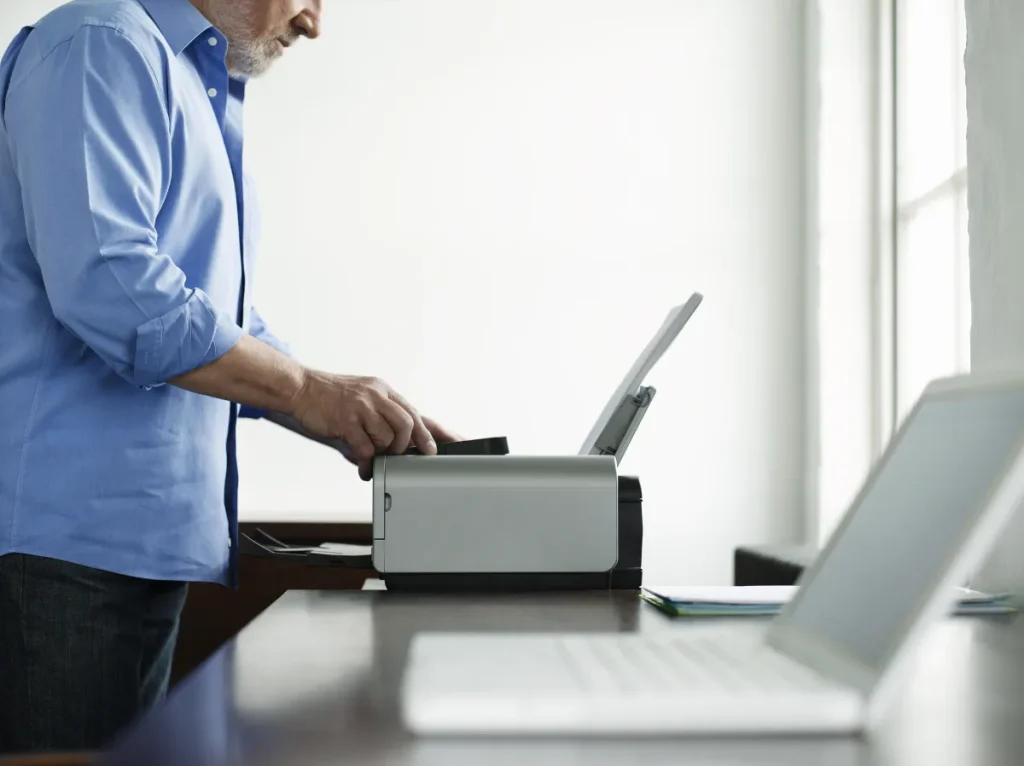
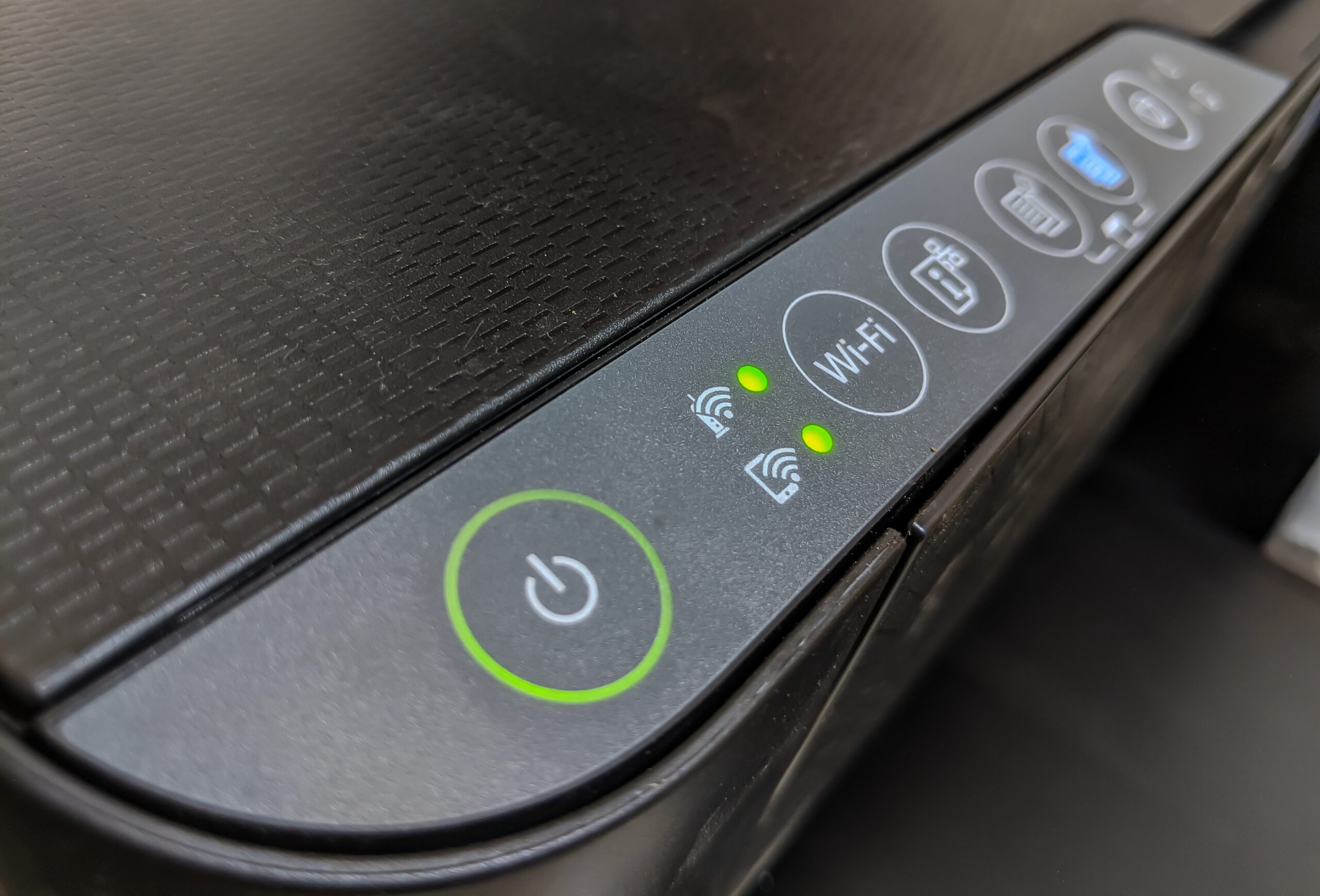
ساده ها را اول خط بزنید. شاید خنده دار به نظر برسد، ولی بخشی از تماس های «پرینتر کار نمیکند» به دستگاه خاموش یا حالت خواب برمی گردد! چراغ های وضعیت را نگاه کنید و اگر دستگاه در حالت Sleep است، دکمه Wake یا Resume را بزنید. بعد پریز برق و دو سر کابل USB یا شبکه را چک کنید، چون کابل شل یعنی فرمان چاپ هیچ وقت به دستگاه نمیرسد.
کاغذ هم همین قدر ساده است. و همین قدر پرتکرار. سینی خالی، کاغذ نامرغوب یا برگه گیرکرده وسط مسیر، چاپ را کامل متوقف میکند. اگر دستگاه خطای کاغذ می دهد، راهنمای کامل پرینتر کاغذ نمی کشد را ببینید تا مسیر کاغذ را درست و اصولی خالی کنید.
فرمان چاپ به پرینتر نمیرسد: درایور و اتصال
وقتی دستگاه روشن و سالم است ولی پرینتر پرینت نمیگیرد، معمولا فرمان چاپ جایی بین کامپیوتر و دستگاه گم شده است. درایور واسطه این دو است و اگر قدیمی یا ناقص نصب شده باشد، فرمان اصلا ترجمه نمیشود. درایور را از سایت رسمی برند، متناسب با ویندوز خودتان، تازه نصب کنید و با ابزار عیب یاب ویندوز (Troubleshooter) هم یک بررسی بگیرید.
در اتصال بی سیم هم قطع بودن شبکه یا دور بودن از مودم همین علامت را می سازد. مودم و پرینتر را یک بار خاموش و روشن کنید و مطمئن شوید هر دو روی یک شبکه اند. اگر کامپیوتر اصلا دستگاه را نمیبیند، ریشه یابی کامل را در راهنمای وصل نشدن پرینتر به کامپیوتر نوشته ایم.
کارتریج و کیفیت چاپ
مقصر بعدی؟ کارتریج. تونر یا جوهر تمام شده، کارتریج بدنشسته یا چیپ معیوب باعث میشود دستگاه یا اصلا چاپ نکند یا خطای کارتریج بدهد. کارتریج را در بیاورید، سطح جوهر را چک کنید و دوباره تا جا افتادن کامل نصب کنید. اگر دستگاه چاپ میکند ولی خروجی محو و بی رنگ است، مشکل شما از جنس دیگری است و راهنمای چاپ کمرنگ دقیقا برای همان نوشته شده.
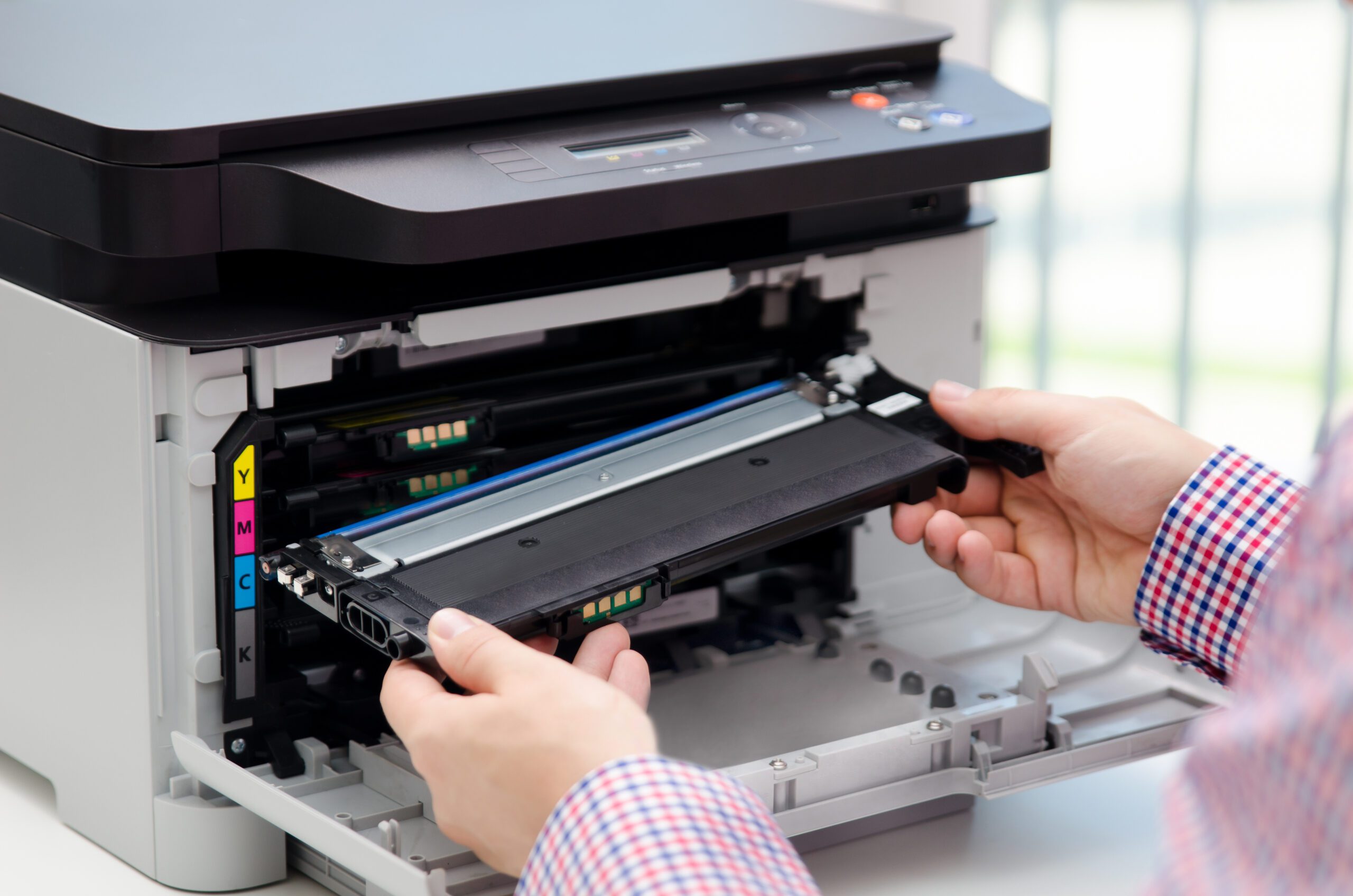
سه نکته کوچک درباره کارتریج که زیاد فراموش می شود. اول، شیار و محل نشستن کارتریج را نگاه کنید، چون اتصال ضعیف باعث میشود دستگاه کارتریج را نشناسد. دوم، کارتریج را آرام از گرد و غبار تمیز کنید. سوم، اگر کارتریج آسیب دیده یا عمرش تمام شده، تعویضش از اصرار به شارژ چندباره به صرفه تر است. بعد از هر کدام از این کارها یک بار دستگاه را خاموش و روشن کنید و تست بگیرید.
وای فای و شبکه در محیط اداری
در دفترهایی که پرینتر بین چند نفر مشترک است، قطع شدن سیگنال یا ضعیف شدن وای فای یکی از دلایل پرتکرار پرینت نگرفتن پرینتر است. پرینتر را نزدیک مودم بگذارید یا از تقویت کننده سیگنال استفاده کنید و تست اتصال بی سیم خود دستگاه را اجرا کنید تا از برقراری ارتباط مطمئن شوید. در شبکه های اداری، تغییر رمز وای فای بدون به روز کردن تنظیمات پرینتر هم دقیقا همین علامت را می سازد و بعد از هر تغییر رمز، اتصال پرینتر باید از نو تنظیم شود.
حافظه پر و صف چاپ قفل
پرینترها حافظه داخلی کوچکی دارند که فرمان های چاپ را موقت نگه میدارد. در محیط های پرچاپ، پر شدن همین حافظه باعث میشود صف چاپ قفل شود، دستگاه کند و داغ شود و در نهایت پرینت نگیرد. راه حل فوری، خالی کردن صف چاپ و یک بار خاموش و روشن کردن دستگاه است. بعد از چاپ اسناد حساس هم پاک کردن حافظه، هم دستگاه را سبک میکند و هم امنیت داده ها را نگه میدارد.
چه زمانی برای کار نکردن پرینتر به تعمیرکار مراجعه کنیم؟
مرز ساده است. تا وقتی پای کاغذ و کارتریج و درایور و شبکه در میان است، همین راهنما کافی است و خودتان جمعش میکنید. هزینه هم صفر. اما سه نشانه یعنی کار به قطعه رسیده: چراغ خطای مکرر و پیام های هشدار پشت هم، افت ناگهانی کیفیت که با تعویض کارتریج هم درست نمیشود، و خطوط و لکه های تکرارشونده روی برگه. پشت این علامت ها معمولا هد چاپ، فیوزر یا درام است و دخالت خودسرانه فقط خرابی را گران تر میکند.
کارشناس تهران پرینتر ایراد را قبل از هر کاری رایگان تشخیص میدهد و هزینه را شفاف اعلام میکند. اگر پرینتر شما بعد از این هشت قدم هنوز چاپ نمیکند، برای تعمیر پرینتر در محل یا مشورت تلفنی با شماره ۰۲۱۸۸۲۸۷۵۲۱ تماس بگیرید.
جمع بندی
وقتی پرینتر پرینت نمیگیرد، به ترتیب از ساده به سخت بروید: روشن بودن و برق، کاغذ، کارتریج، درایور و شبکه، و در آخر حافظه. هر کدام یک راهنمای کامل جدا هم دارد که وسط همین مطلب لینک شده تا لازم نباشد حدس بزنید. در بیشتر موارد، همان دو سه قدم اول مشکل پرینت نگرفتن پرینتر را حل میکند. اگر همه را رفتید و دستگاه هنوز ساکت است، دیگر وقت آزمون و خطا نیست و عیب یابی تخصصی سریع تر و ارزان تر تمامش میکند.